Domain dämmstoffen.de kaufen?
Wir ziehen mit dem Projekt
dämmstoffen.de um.
Sind Sie am Kauf der Domain
dämmstoffen.de interessiert?
domain@kv-gmbh.de · 0541-91531010
Domain dämmstoffen.de kaufen?
Was ist ein Tabulator?
Ein Tabulator ist ein Steuerzeichen, das in Textverarbeitungsprogrammen verwendet wird, um den Text horizontal zu verschieben. Wenn der Tabulator gesetzt wird, springt der Cursor an eine vordefinierte Position im Text. Dies wird oft verwendet, um Tabellen oder Einrückungen zu erstellen. **
Wie setze ich einen Tabulator?
Um einen Tabulator in einem Textdokument zu setzen, musst du zuerst die Tabulatormarke an die gewünschte Stelle platzieren. Dies kann durch Drücken der Tabulatortaste auf deiner Tastatur erfolgen. Alternativ kannst du auch die Tabulatorfunktion in deiner Textverarbeitungssoftware verwenden. Anschließend kannst du die Tabulatorposition anpassen, indem du die Tabulatorstopp-Punkte festlegst. Diese können beispielsweise für linksbündige, rechtsbündige oder zentrierte Ausrichtung verwendet werden. Vergiss nicht, die Tabulatorzeichen in deinem Dokument sichtbar zu machen, um die Positionen der Tabulatoren zu überprüfen und bei Bedarf anzupassen. **

Ähnliche Suchbegriffe für Tabulator
Top-Angebote
Produkte zum Begriff Tabulator:
-
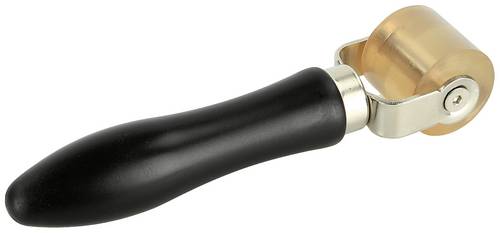
ACV Dämmmaterial Andruckroller 1St.Dämmmaterial Andruckroller. Zur optimalen Haftung ohne Lufteinschlüsse werden Dämmmaterialien mit Druck auf den Untergrund aufgebracht. Für folgende Anwendung:Verarbeitung von DämmmaterialEigenschaften:Breite: 32mm11,00 €*Versand: 5,95 €Sichere Weiterleitung zum Anbieter
-
30.1235-01 Dämmmaterial Hitzeisolierung selbstklebendSelbstklebendes Dämmmaterial zur Hitzeisolierung Dieses selbstklebende Dämmaterial kann z.B. zur Hitze- und Schallisolierung von Motorhauben verwedet werden. Artikeleigenschaften: 1300 x 1000 x 6mm, Temperaturfest bis 160°C Deckschicht: Aluminium Schaumstoff: halb offenporig mit Klebeschicht Dämmung Isolierung Dämmmaterial Alu Alubutyl Dämmung Isolierung Dämmmaterial Alu Alubutyl Dämmung Isolierung Dämmmaterial Alu Alubutyl32,99 €*Versand: 6,99 €Sichere Weiterleitung zum Anbieter
-
30.1238-32 Dämmmaterial Andruckroller 32mmDämmmaterial Andruckroller Zur optimalen Haftung ohne Lufteinschlüsse werden Dämmmaterialien mit Druck auf den Untergrund aufgebracht. Für folgende Anwendung: Verarbeitung von Dämmmaterial Eigenschaften: Breite: 32mm11,00 €*Versand: 6,99 €Sichere Weiterleitung zum Anbieter
-
30.1238-55 Dämmmaterial Andruckroller 55mmDämmmaterial Andruckroller Zur optimalen Haftung ohne Lufteinschlüsse werden Dämmmaterialien mit Druck auf den Untergrund aufgebracht. Für folgende Anwendung: Verarbeitung von Dämmmaterial Eigenschaften: Breite: 55mm12,00 €*Versand: 6,99 €Sichere Weiterleitung zum Anbieter


-
Wie setzt man einen Tabulator?
Um einen Tabulator zu setzen, musst du zuerst den Textcursor an die Stelle setzen, an der du den Tabulator haben möchtest. Anschließend drückst du die Tabulatortaste auf deiner Tastatur. Alternativ kannst du auch die Tabulatorfunktion in deinem Textverarbeitungsprogramm verwenden, um benutzerdefinierte Tabulatoren zu setzen. Du kannst auch die Tabulatorposition manuell festlegen, indem du die Tabulatorleiste am oberen Rand des Textverarbeitungsprogramms verwendest. Vergiss nicht, die Tabulatorart (linksbündig, rechtsbündig, zentriert usw.) entsprechend deinen Anforderungen einzustellen. **
-
Was ist ein Tabulator in Word?
Ein Tabulator in Word ist eine Funktion, die verwendet wird, um den Text oder Zahlen in einer Linie zu positionieren. Man kann verschiedene Arten von Tabulatoren wie linksbündig, rechtsbündig, zentriert oder dezimal setzen. Tabulatoren helfen dabei, den Text oder Zahlen übersichtlich und ordentlich anzuordnen. Man kann Tabulatoren manuell setzen oder automatisch verwenden, um bestimmte Ausrichtungen im Dokument zu erreichen. **
-
Wie arbeite ich mit dem Tabulator?
Wie arbeite ich mit dem Tabulator? Der Tabulator wird verwendet, um Text oder Zahlen in einer bestimmten Ausrichtung auf einer Seite anzuordnen. Du kannst den Tabulator in den meisten Textverarbeitungsprogrammen finden, indem du auf das Lineal klickst oder die Tabulator-Taste auf deiner Tastatur verwendest. Um den Tabulator zu setzen, klicke einfach auf die Stelle im Lineal, an der du den Tabulator haben möchtest. Du kannst zwischen verschiedenen Tabulatorarten wählen, z.B. linksbündig, rechtsbündig, zentriert oder dezimal. Um den Tabulator zu entfernen, ziehe ihn einfach aus dem Lineal heraus. Mit dem Tabulator kannst du deine Texte professionell und übersichtlich gestalten. **
-
Was ist ein Tabulator in Word?
Ein Tabulator in Word ist ein Formatierungswerkzeug, das verwendet wird, um Text oder Zahlen in einer Linie auszurichten. Es ermöglicht es dem Benutzer, den Abstand zwischen Text und Zahlen präzise zu steuern, indem es verschiedene Arten von Tabulatoren wie linksbündig, rechtsbündig, zentriert oder dezimal anbietet. Tabulatoren sind nützlich, um Listen, Tabellen oder Spalten in einem Dokument ordentlich und übersichtlich zu gestalten. Durch die Verwendung von Tabulatoren können Benutzer auch sicherstellen, dass der Text konsistent und professionell formatiert ist. In Word können Tabulatoren einfach über die Registerkarte "Start" und das Dialogfeld "Absatz" eingestellt werden. **

Wie kann ich einen Tabulator setzen?
Um einen Tabulator zu setzen, musst du in der Regel die Tabulatortaste auf deiner Tastatur verwenden. Diese befindet sich normalerweise links oben neben der Q-Taste. Wenn du in einem Textverarbeitungsprogramm wie Microsoft Word arbeitest, kannst du auch die Tabulatormarken verwenden, um den Tabulator an einer bestimmten Stelle zu platzieren. Alternativ kannst du auch die Tabulatorfunktion in der Symbolleiste des Programms verwenden, um benutzerdefinierte Tabulatoren zu setzen. Es ist wichtig zu beachten, dass Tabulatoren dazu dienen, Text oder Zahlen in einer Tabelle oder Liste auszurichten und zu strukturieren. **
Wie setze ich einen Tabulator in Word?
Um einen Tabulator in Word zu setzen, klicken Sie zuerst auf die Registerkarte "Start" und dann auf den Dialogfeldstarter in der Gruppe "Absatz". Wählen Sie "Tabstopps" aus. Im Dialogfeld "Tabstopps" können Sie den gewünschten Tabulator-Typ (z.B. linksbündig, rechtsbündig, zentriert) auswählen und die Position des Tabulators auf dem Lineal festlegen. Klicken Sie dann auf "Setzen" und anschließend auf "OK", um den Tabulator zu aktivieren. Sie können auch die Tabulatortaste auf Ihrer Tastatur verwenden, um den Text an den Tabulator auszurichten. **
Top-Angebote
Produkte zum Begriff Tabulator:
-
ACV Dämmmaterial Andruckroller 1St.Dämmmaterial Andruckroller. Zur optimalen Haftung ohne Lufteinschlüsse werden Dämmmaterialien mit Druck auf den Untergrund aufgebracht. Für folgende Anwendung:Verarbeitung von DämmmaterialEigenschaften:Breite: 32mm11,00 €*Versand: 5,95 €Sichere Weiterleitung zum Anbieter
-
30.1235-01 Dämmmaterial Hitzeisolierung selbstklebendSelbstklebendes Dämmmaterial zur Hitzeisolierung Dieses selbstklebende Dämmaterial kann z.B. zur Hitze- und Schallisolierung von Motorhauben verwedet werden. Artikeleigenschaften: 1300 x 1000 x 6mm, Temperaturfest bis 160°C Deckschicht: Aluminium Schaumstoff: halb offenporig mit Klebeschicht Dämmung Isolierung Dämmmaterial Alu Alubutyl Dämmung Isolierung Dämmmaterial Alu Alubutyl Dämmung Isolierung Dämmmaterial Alu Alubutyl32,99 €*Versand: 6,99 €Sichere Weiterleitung zum Anbieter
-
Was ist ein Tabulator?
Ein Tabulator ist ein Steuerzeichen, das in Textverarbeitungsprogrammen verwendet wird, um den Text horizontal zu verschieben. Wenn der Tabulator gesetzt wird, springt der Cursor an eine vordefinierte Position im Text. Dies wird oft verwendet, um Tabellen oder Einrückungen zu erstellen. **
-
Wie setze ich einen Tabulator?
Um einen Tabulator in einem Textdokument zu setzen, musst du zuerst die Tabulatormarke an die gewünschte Stelle platzieren. Dies kann durch Drücken der Tabulatortaste auf deiner Tastatur erfolgen. Alternativ kannst du auch die Tabulatorfunktion in deiner Textverarbeitungssoftware verwenden. Anschließend kannst du die Tabulatorposition anpassen, indem du die Tabulatorstopp-Punkte festlegst. Diese können beispielsweise für linksbündige, rechtsbündige oder zentrierte Ausrichtung verwendet werden. Vergiss nicht, die Tabulatorzeichen in deinem Dokument sichtbar zu machen, um die Positionen der Tabulatoren zu überprüfen und bei Bedarf anzupassen. **
-
Wie setzt man einen Tabulator?
Um einen Tabulator zu setzen, musst du zuerst den Textcursor an die Stelle setzen, an der du den Tabulator haben möchtest. Anschließend drückst du die Tabulatortaste auf deiner Tastatur. Alternativ kannst du auch die Tabulatorfunktion in deinem Textverarbeitungsprogramm verwenden, um benutzerdefinierte Tabulatoren zu setzen. Du kannst auch die Tabulatorposition manuell festlegen, indem du die Tabulatorleiste am oberen Rand des Textverarbeitungsprogramms verwendest. Vergiss nicht, die Tabulatorart (linksbündig, rechtsbündig, zentriert usw.) entsprechend deinen Anforderungen einzustellen. **
-
Was ist ein Tabulator in Word?
Ein Tabulator in Word ist eine Funktion, die verwendet wird, um den Text oder Zahlen in einer Linie zu positionieren. Man kann verschiedene Arten von Tabulatoren wie linksbündig, rechtsbündig, zentriert oder dezimal setzen. Tabulatoren helfen dabei, den Text oder Zahlen übersichtlich und ordentlich anzuordnen. Man kann Tabulatoren manuell setzen oder automatisch verwenden, um bestimmte Ausrichtungen im Dokument zu erreichen. **
Ähnliche Suchbegriffe für Tabulator
-
30.1238-32 Dämmmaterial Andruckroller 32mmDämmmaterial Andruckroller Zur optimalen Haftung ohne Lufteinschlüsse werden Dämmmaterialien mit Druck auf den Untergrund aufgebracht. Für folgende Anwendung: Verarbeitung von Dämmmaterial Eigenschaften: Breite: 32mm11,00 €*Versand: 6,99 €Sichere Weiterleitung zum Anbieter
-
30.1238-55 Dämmmaterial Andruckroller 55mmDämmmaterial Andruckroller Zur optimalen Haftung ohne Lufteinschlüsse werden Dämmmaterialien mit Druck auf den Untergrund aufgebracht. Für folgende Anwendung: Verarbeitung von Dämmmaterial Eigenschaften: Breite: 55mm12,00 €*Versand: 6,99 €Sichere Weiterleitung zum Anbieter
-
Zeus AluButyl Matten, Dämmmaterial selbstklebend ZEUS100dBAluButyl Matten, selbstklebend ZEUS 100dB Beschreibung: Wer kennt das nicht: Die Lautsprecher sind nach langer Arbeit eingebaut, der erste Hörcheck steht an, doch irgendetwas stimmt nicht: Von Musikgenuss erst einmal keine Spur. Nervige Nebengeräusche, die nicht zu der Musik gehören, überlagern das Klangerlebnis. Alles klappert und vibriert! In diesem Fall hilft nur eins - eine ordentliche Türdämmung! HiFonics bietet hierfür die passenden Materialien: ZEUS AluButyl Dämmmaterial. Kleine Türlautsprecher oder kleine Untersitzsubwoofer regen die Fahrgastzelle bzw. Bleche nicht so sehr zum Mitschwingen an als vergleichsweise ausgewachsene 15“ Subwoofer. So weisen auch ggf. neue Oberklassefahrzeuge bereits eine bessere Dämmung ab Werk auf als im Vergleich einfachere oder gerade auch ältere Fahrzeuge. Da der Einsatzzweck sehr unterschiedlich sein kann, hält HiFonics je nach Stärke der ...22,50 €*Versand: 6,99 €Sichere Weiterleitung zum Anbieter
-
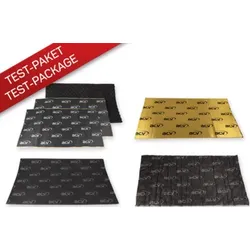
Dämmmaterial Musterkarton inklusive 1x Doorkit StandardDämmmaterial Musterkarton inklusive 1x Doorkit Standard, Artnr.: 30.1239-01, 1 Stück Dämmmaterial Mustermappe, 1 Stück Dämmmaterial Alu Butyl 460x800x2,1mm: 30.1232-21, 1 Stück Dämmmaterial Schaumstoff selbstklebend 6mm: 30.1233-05, 1 Stück Dämmmaterial Fasermatten Polyester: 30.1233-15, 1 Stück Dämmmaterial Doorkit > 2 Türen Standard: 30.1240-0164,25 €*Versand: 5,90 €Sichere Weiterleitung zum Anbieter
-
Wie arbeite ich mit dem Tabulator?
Wie arbeite ich mit dem Tabulator? Der Tabulator wird verwendet, um Text oder Zahlen in einer bestimmten Ausrichtung auf einer Seite anzuordnen. Du kannst den Tabulator in den meisten Textverarbeitungsprogrammen finden, indem du auf das Lineal klickst oder die Tabulator-Taste auf deiner Tastatur verwendest. Um den Tabulator zu setzen, klicke einfach auf die Stelle im Lineal, an der du den Tabulator haben möchtest. Du kannst zwischen verschiedenen Tabulatorarten wählen, z.B. linksbündig, rechtsbündig, zentriert oder dezimal. Um den Tabulator zu entfernen, ziehe ihn einfach aus dem Lineal heraus. Mit dem Tabulator kannst du deine Texte professionell und übersichtlich gestalten. **
-
Was ist ein Tabulator in Word?
Ein Tabulator in Word ist ein Formatierungswerkzeug, das verwendet wird, um Text oder Zahlen in einer Linie auszurichten. Es ermöglicht es dem Benutzer, den Abstand zwischen Text und Zahlen präzise zu steuern, indem es verschiedene Arten von Tabulatoren wie linksbündig, rechtsbündig, zentriert oder dezimal anbietet. Tabulatoren sind nützlich, um Listen, Tabellen oder Spalten in einem Dokument ordentlich und übersichtlich zu gestalten. Durch die Verwendung von Tabulatoren können Benutzer auch sicherstellen, dass der Text konsistent und professionell formatiert ist. In Word können Tabulatoren einfach über die Registerkarte "Start" und das Dialogfeld "Absatz" eingestellt werden. **
-
Wie kann ich einen Tabulator setzen?
Um einen Tabulator zu setzen, musst du in der Regel die Tabulatortaste auf deiner Tastatur verwenden. Diese befindet sich normalerweise links oben neben der Q-Taste. Wenn du in einem Textverarbeitungsprogramm wie Microsoft Word arbeitest, kannst du auch die Tabulatormarken verwenden, um den Tabulator an einer bestimmten Stelle zu platzieren. Alternativ kannst du auch die Tabulatorfunktion in der Symbolleiste des Programms verwenden, um benutzerdefinierte Tabulatoren zu setzen. Es ist wichtig zu beachten, dass Tabulatoren dazu dienen, Text oder Zahlen in einer Tabelle oder Liste auszurichten und zu strukturieren. **
-
Wie setze ich einen Tabulator in Word?
Um einen Tabulator in Word zu setzen, klicken Sie zuerst auf die Registerkarte "Start" und dann auf den Dialogfeldstarter in der Gruppe "Absatz". Wählen Sie "Tabstopps" aus. Im Dialogfeld "Tabstopps" können Sie den gewünschten Tabulator-Typ (z.B. linksbündig, rechtsbündig, zentriert) auswählen und die Position des Tabulators auf dem Lineal festlegen. Klicken Sie dann auf "Setzen" und anschließend auf "OK", um den Tabulator zu aktivieren. Sie können auch die Tabulatortaste auf Ihrer Tastatur verwenden, um den Text an den Tabulator auszurichten. **
* Alle Preise verstehen sich inklusive der gesetzlichen Mehrwertsteuer und ggf. zuzüglich Versandkosten. Die Angebotsinformationen basieren auf den Angaben des jeweiligen Shops und werden über automatisierte Prozesse aktualisiert. Eine Aktualisierung in Echtzeit findet nicht statt, so dass es im Einzelfall zu Abweichungen kommen kann. ** Hinweis: Teile dieses Inhalts wurden von KI erstellt.